
2018年7月24日からGoogle Chromeブラウザで通常のhttpサイトが「安全でないサイト」と表示されるアップデートが予定されています。
これを受けてサイト全体のSSL化が多くのサイトで進められていますが、そこで増えているのが間違ってWordPress アドレス (URL)を変更してしまい、管理画面にログイン出来ないというトラブルです。
ここではその解決方法をご紹介します。
WORDPRESSには2つのアドレスがある
WORDPRESS管理画面の設定 → 一般からサイトのアドレスを変更出来ます。
ただここには2種類のアドレス欄があり多くの人はどれがどれだか分かりません。
通常は変更する必要のない部分ですが、http://〜はじまる通常のサイトをhttps://〜始まる常時SSL化を行うためにはこの部分を変更する必要があるのです。
ちなみにSSL化で変更する部分はサイトアドレス(URL)の部分。
WORDPRESSアドレスとサイトアドレスの違い

簡単に言うと
WordPress アドレス(URL) → WORDPRESSをインストールしたディレクトリ(フォルダ)
サイトアドレス(URL) → ホームページのURL
となります。
重要なのはWordPress アドレス(URL)は変えてはいけない ということ。
サイトアドレス(URL)を変更してしまっても管理画面にはログイン出来るのであとから修正することが出来ますが、WordPress アドレス (URL)を変更してしまうと、スタイルシートやメディアファイルのディレクトリが変わってしまうので、表示が思いっきり崩れてしまい、下層ページへのアクセスもできなくなります。
最悪なのは管理画面へのログインも出来なくなってしまうので、お手上げ状態になってしまうこと。
大事なので2度言います。
WordPress アドレス(URL)は変えてはいけない!
間違って変えてしまった場合、config.phpへのコード追加で元に戻るとしているサイトもありますが、サイトによってはこの方法では復元出来ません。
なぜならこのWordpress アドレス(URL)の変更はデータベースに保存されるからです。
WordPress アドレス(URL)を元に戻す方法
間違ってWordpress アドレス(URL)を変更してしまった場合に完全に元の状態に戻す方法はデータベース操作しかありません。
その復元方法を紹介します。
※この操作は初心者にはオススメ出来ません。データベース操作を間違った場合、最悪サイトが吹っ飛びます。
やる前には必ずデータベースのバックアップを取ってから自己責任で対応してください。
phpMyAdminへログインする
phpMyAdminへのログインはレンタルサーバー会社で違いますが、多くの場合サーバーのコントロールパネルからログイン出来ます。
ログインには通常、データベース名、データベースサーバー名、データベースユーザー名、データベースパスワードが必要になります。
もし忘れてしまった場合にはFTPサーバー config.phpにこれらの記載があります。
この部分↓
/** WordPress のためのデータベース名 */
define('DB_NAME', 'データベース名');

/** MySQL データベースのユーザー名 */
define('DB_USER', 'データベースユーザー名');

/** MySQL データベースのパスワード */
define('DB_PASSWORD', 'データベースパスワード');

/** MySQL のホスト名 */
define('DB_HOST', 'データベースサーバー名');
wp_optionテーブルを変更する
phpMyAdminにログインできたらwp_optionsテーブルにアクセスして、「option_name」「siteurl」の行を探します。

この「siteurl」のoption_valueを編集して元に戻します。
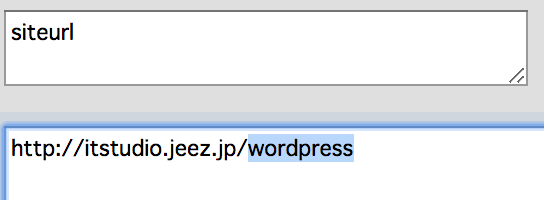
これでWordpress アドレス(URL)が変更されます。
ちなみにoption_name「home」はサイトアドレスに該当する部分です。
以上でWordpress アドレス(URL)の修正は完了です。
間違っていなければ管理画面にも再度ログイン出来るようになっている筈です。
WORDPRESSサイトはデータベースのバックアップもお忘れなく
WORDPRESSはFTPサーバーにあるファイルとデータベースの組み合わせで動いています。
特にWORDPRESSの設定や固定ページの中身やブログ記事はすべて例外なくデータベースに保存されています。
従ってデータベースが壊れたり、間違って消してしまうとWORDPRESSサイトはお亡くなりになってしまいます。
多くの商用レンタルサーバーではファイルの自動バックアップ機能が提供されていますが、格安サーバーなどではデータベース部分のバックアップ機能が提供されないことが殆どです。
FTP側のファイルだけではバックアップしたとは言えませんので、是非一度サイトのデータベースバックアップ状況を確認してみてくださいね。
WORDPRESSのトラブルでお困りですか?






Popular Posts
 2021年20H2対応 windows10を快適に使うための おすすめ設定8選!
  【2026年最新】Windows 11を爆速&快適にするおすすめ設定10選|ITエンジニアが教えるPC最適化術
  【2026年最新】Gmailにメールが届かない・遅れる原因と対策|「メール到達率」の改善策
 - Windows10 フォトでファイルシステムエラー 2147219196が出る場合の対処法
 ブログ 一度しか通らない道
  WPBakery Page Builder(Visual Composer )基本操作と使えるテクニック
  厄年起業して1年ちょい。実際どうだったのか【40代の起業】
  MacBook Pro macOSでNASが遅いときの対処方法
  セールス電話・迷惑電話地獄!個人事業主は絶対タウンページに電話番号を載せてはいけない理由
  PCでハイエンドオーディオ! Pioneer プリメインアンプ A-50DA レビュー