
Windows 10のサポートが2025年10月に終了し、多くの方がWindows 11へ移行されたことと思います。しかし、初期設定のままでは「動作が重い」「通知がうるさい」「プライバシーが心配」と感じることも少なくありません。
本記事では、ITエンジニアの視点から、2026年現在の最新バージョン(25H2/24H2)に対応した「本当にやるべき設定10選」を解説します。
安全性を高め、PCの動作を高速化し、ストレスのない作業環境を手に入れましょう。
Windows11を快適に使うためのオススメ設定10選
1. デスクトップにアイコンを表示させる
インストールしたばかりのWindows11にはデスクトップにゴミ箱しかありません。
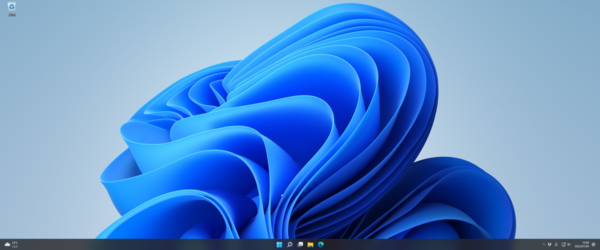
スッキリしていて良いんですが、古くからのWindowsユーザーとしてはどうにも使いにくい。
ここに「マイコンピューター」「マイネットワーク」「コントロールパネル」「ユーザーフォルダー」など良く使うアイコンを表示するようにしましょう。
特に「マイコンピューター」と「コントロールパネル」がデスクトップにあると便利です。
【設定手順】
デスクトップ中央下のWindowsボタンをクリックし、歯車の形の設定をクリックします。
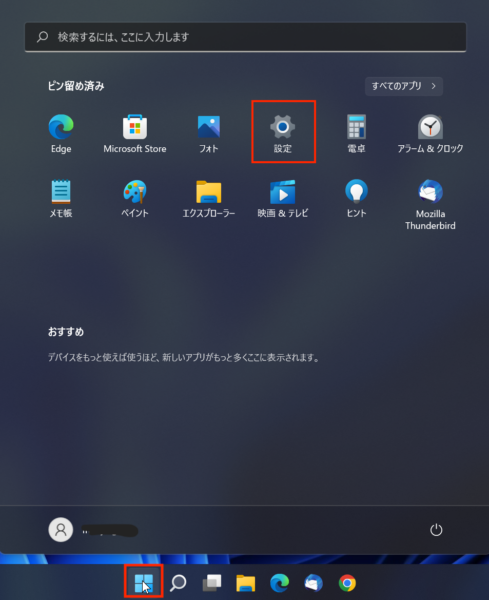
Windowsの設定画面が開くので「個人用設定」→「テーマ」を選択します。
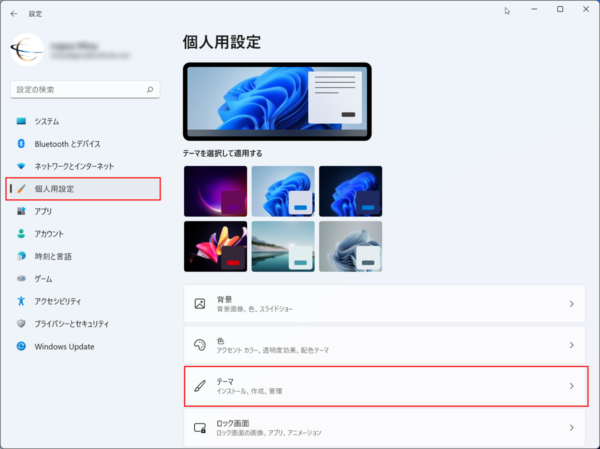
「テーマ」から関連設定の「デスクトップアイコンの設定」と進みます。
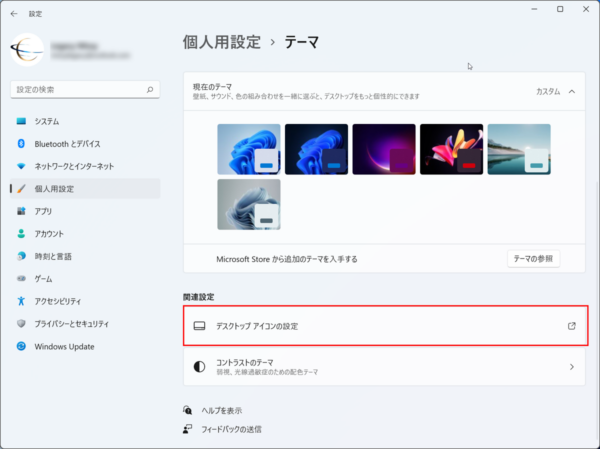
「デスクトップアイコンの設定」画面が出ますので、デスクトップに表示させたいアイコンにチェックを入れて最後に「適用」ボタンを押します。
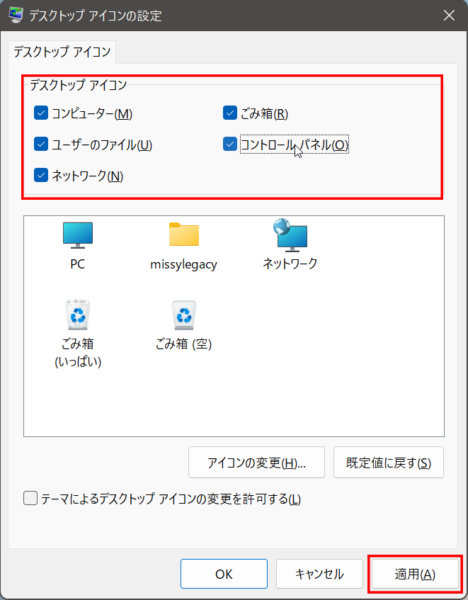
特にコントロールパネルは以降のおススメ設定で頻繁に使います。
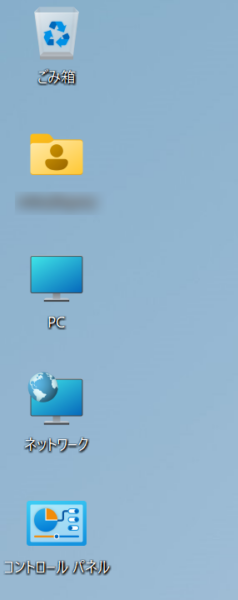
これでファイルや設定へのアクセスが容易に出来るようになりました。
以上でデスクトップアイコンの設定は完了です。
2. ファイルの拡張子を表示させる&エクスプローラーを軽くする
セキュリティ対策のために全てのファイルの拡張子を表示させる様にします。
下のファイルは一見するとどちらもPDFファイルの様ですが・・・
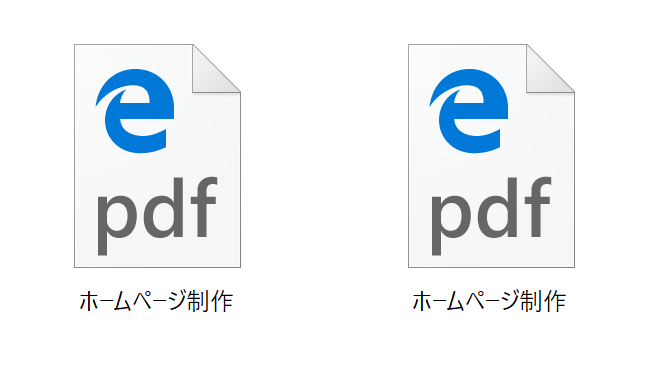
拡張子を表示させるとご覧のとおり。
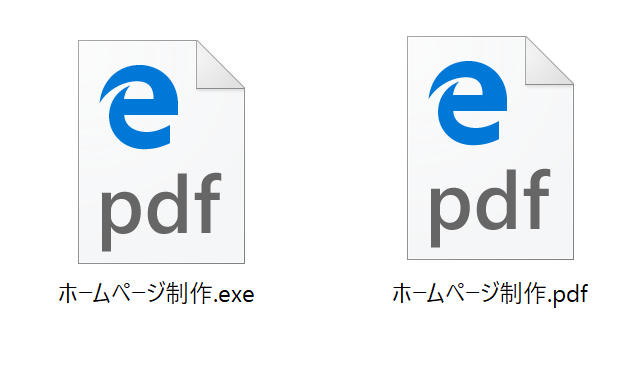
拡張子はファイル名の後ろに付く、ファイルの種類を識別する文字列です。
.pdf はアドビのPDF形式のファイル
.exeは 実行ファイル(プログラム)を示します。
もし.exeファイルがウイルスの様な悪意を持ったファイルだったらアウト! です。
アイコンをエクセルやワード、画像ファイルに偽装した.exe形式のウイルスもよくある話です。
こういった古典的な手法にだまされないようにするためにもまずは全てのファイルの拡張子を表示させましょう。
【設定手順】
デスクトップにあるコントロールパネルをダブルクリックで開きます。
コントロールパネルが表示されるので、表示方法を「カテゴリ」→「大きいアイコン」に変更します。
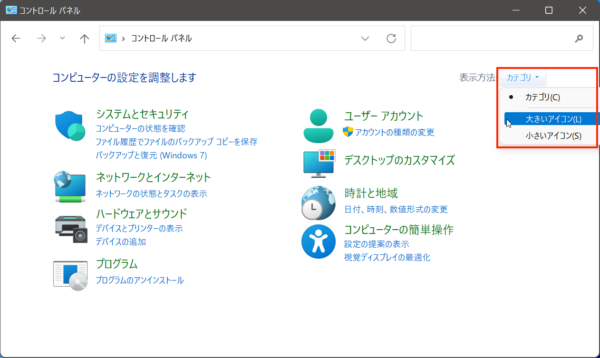
これで見えなかったオプション設定にもアクセスが容易になります。
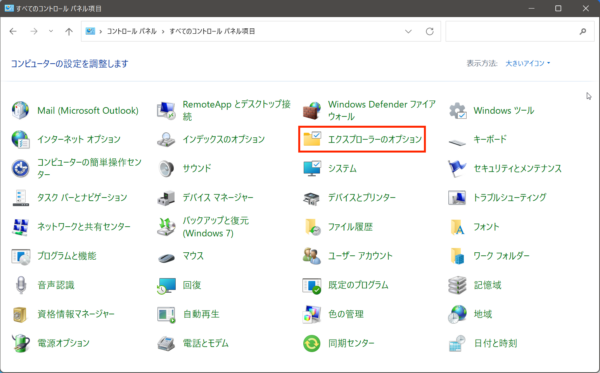
そうすると「エクスプローラーのオプション」が表示されるのでダブルクリックします。
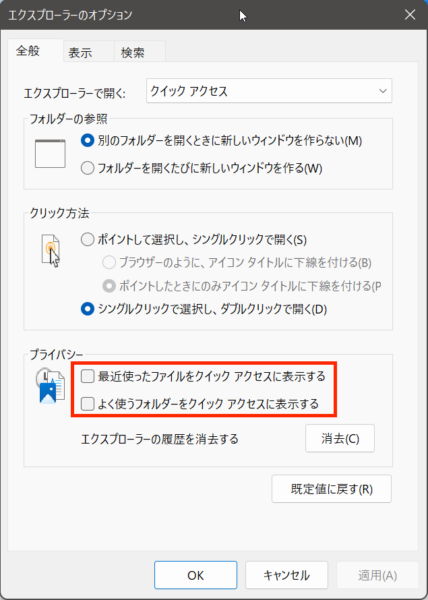
まずは「全般」タブで
・最近使ったファイルをクイックアクセスに表示する
・よく使うフォルダーをクイックアクセスに表示する
この2つのチェックを外します。(これは任意です)
続いてエクスプローラーのオプションの「表示タブ」を開いて以下の設定をします。
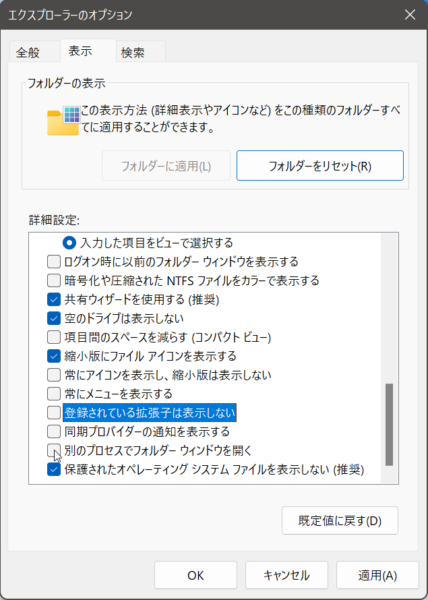
・「隠しファイル、隠しフォルダー、及び隠しドライブを表示する」をチェックする。
・「登録されている拡張子は表示しない」のチェックを外す。
・ 「フォルダーとデスクトップの項目の説明をポップアップで表示する」のチェックを外す。
・「フォルダーのヒントにファイルサイズ情報を表示する」のチェックを外す。
・ 「空のドライブは表示しない」のチェックを外す。
・「登録されている拡張子は表示しない」のチェックを外す。
・ 「同期プロバイダーの通知を表示する」のチェックを外す。
・「別のプロセスでフォルダーウィンドウを開く」にチェックを入れる。
最後に「適用」を押して設定完了です。
これで余計な処理が無くなり、エクスプローラーがサクサク動くようになります。
特にHDDを搭載している古いパソコンほど体感できます。
拡張子も見え、セキュリティ意識も高まりますので是非お試しください。
3. 高速スタートアップの停止
「高速スタートアップ」は、一見すると便利な機能に思えますが、実はITエンジニアがトラブル対応の現場で真っ先にオフにする設定の筆頭です。
2026年現在の爆速なSSD環境では、これをオフにしても起動速度の差は体感できない一方で、不具合を回避できるメリットの方が圧倒的に大きいからです。
高速スタートアップとは?
シャットダウン時に「カーネル(OSの心臓部)」の状態をHDDやSSDに保存しておくことで、次に電源を入れたときの起動を速める機能です。いわば「完全な終了」ではなく「深いスリープ」に近い状態です。
1. 発生しやすい主な不具合
-
周辺機器の認識不良 シャットダウン時にデバイスの状態を保存してしまうため、次に起動した際、マウス、キーボード、Wi-Fiアダプタなどが正常に初期化されず、「動かない」「認識されない」ことが多発します。
-
BIOS / UEFI設定画面に入れない 起動が「再開」扱いになるため、PC起動時の「F2」や「Delete」キーの入力を受け付けないことがあります。
-
Windows Updateが正しく完了しない 一部の更新プログラムは「完全なシャットダウン」後の起動を必要としますが、高速スタートアップが有効だと「再起動」を選ばない限り、いつまでも更新が完了しないケースがあります。
-
バッテリーの異常消耗 シャットダウン中も一部の情報を保持するため、ノートPCなどで微量に電力を消費し続け、数日放置するとバッテリーが減っているという現象が起きます。
-
外部ストレージのデータ破損 外付けHDDなどを繋いだままシャットダウンした場合、ドライブが「使用中」の状態として保持され、次に接続した際にファイルシステムエラーを引き起こすリスクがあります。
2. 停止するメリット(オフにすべき理由)
-
システムが常にフレッシュな状態で起動する メモリやカーネルが完全にリセットされるため、OSの動作が不安定になるのを防げます。
-
ハードウェアトラブルの激減 起動のたびにデバイスドライバーが正しく読み込まれるため、周辺機器の動作が安定します。
-
「再起動」の手間が減る 不調の際に「一度シャットダウンして入れ直す」という古典的な解決策が、高速スタートアップがオンだと通用しません。オフにすることで、シャットダウン=リセットとなり、トラブル解決がスムーズになります。
-
SSDへの負担軽減と容量節約 状態を保存するための巨大なファイル(hiberfil.sys)を書き込む必要がなくなるため、微量ながらSSDの寿命保護と空き容量確保に繋がります。
高速スタートアップを止める方法
スタートメニューから「全てのアプリ」→「Windowsシステムツール」→「コントロールパネル」と開きます。
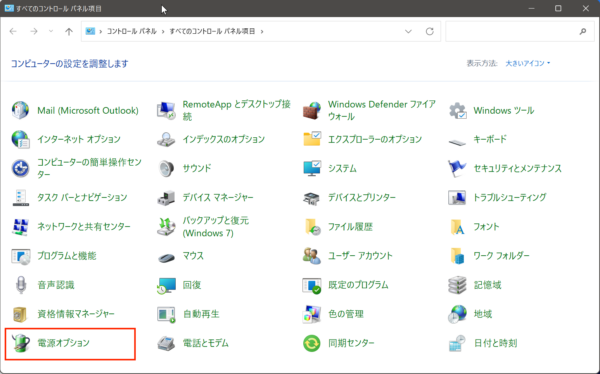
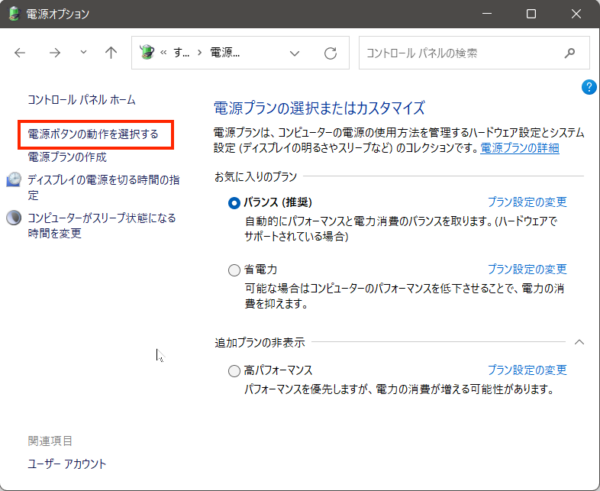
電源オプションが開いたら左メニューにある「電源ボタンの動作を選択する」をクリック。
その後「現在利用可能ではない設定を変更します」をクリック。
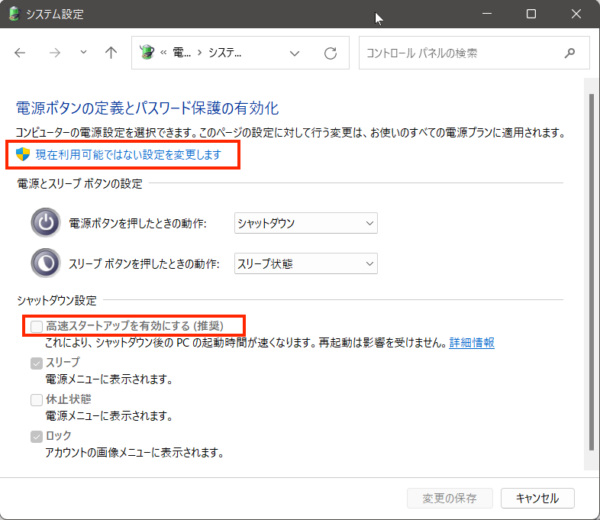
最後に「高速スタートアップを有効にする」のチェックを外して「変更の保存」をクリックして反映させます。
あとは再起動すればOKです。
電源を切るたびにCPUやメモリがリセットされますので、安定した運用ができる様になります。
これはおすすめの設定です。
4. 右クリックを従来のメニューに戻す
Windows11でフォルダーやファイルを右クリックメニューを使うとよく使うコピーや名前の変更・切取り・削除の項目が見当たらず(実際にはアイコンになってる)違和感を感じます。

使い難い…
また表示されていない右クリックメニューを出す為には「その他のオプションを表示」をクリックする必要があり、クリック数が増えてしまい正直使い難い。
これはUIの改悪だと個人的には思います。
この使い難い右クリックメニューを従来の方式に戻す方法です。
スタートから検索欄に cmd と入力すると「コマンドプロンプト」が表示されるので右クリックで「管理者として実行」を選びます。
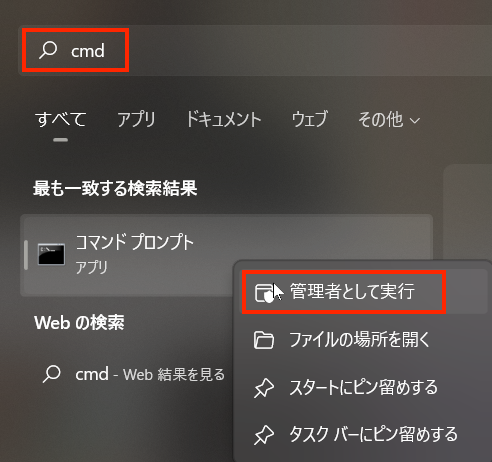
黒いコマンドプロンプトが管理者モードで開くので以下のコマンドを入力します。
右クリックメニューを従来の方式にする
reg.exe add "HKCU\Software\Classes\CLSID\{86ca1aa0-34aa-4e8b-a509-50c905bae2a2}\InprocServer32" /f /ve
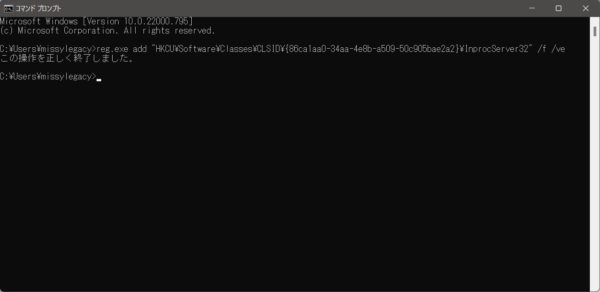
上手くいくと 「この操作を正しく終了しました」 と表示される筈です。
この後、PCを再起動すると変更が反映されます。
元に戻す場合は以下のコマンドです。
reg.exe delete "HKCU\Software\Classes\CLSID\{86ca1aa0-34aa-4e8b-a509-50c905bae2a2}" /f
5. 不要なスタートアップアプリの停止
スタートアップアプリとはWindowsの起動時にメモリにロードされ実行されるプログラムです。
不要なスタートアップアプリを無効化する事で、起動を高速化し、空きメモリを増やします。
メモリ消費の激しいTeamsや不要なエージェントをオフにすることで、起動速度だけでなくバックグラウンドの負荷も劇的に軽減します。
【設定手順】
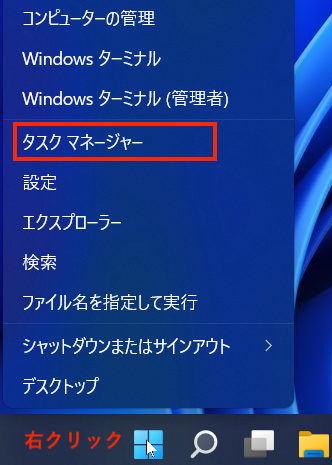
スタートアイコンを「右クリック」→「タスクマネージャー」を選択します。
「スタートアップ」タブを開き、無効にしたいアプリを選択。
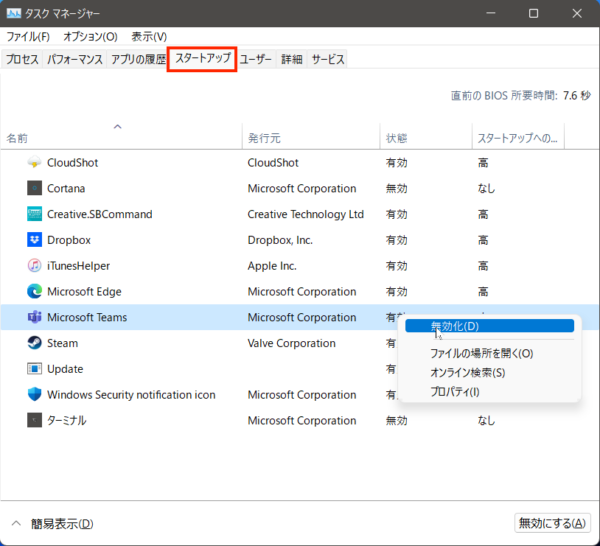
右クリックで「無効にする」を選択すると完了です。
環境によっては非常に沢山のスタートアップアプリがパソコンの起動を遅くし、メモリを浪費していますので、要らないアプリはスタートアップ起動を無効にしましょう。
特に日本のメーカー製PCは不要なソフトがメモリとCPUを専有している場合が多いです。
6. 「おすすめ」や広告表示の非表示(UX改善)
スタートメニューや設定画面に表示されるMicrosoftの「提案(広告)」を消去します。
【設定手順】
設定 > 個人用設定 > スタート > おすすめのタイトル、最近追加されたアプリ…を非表示
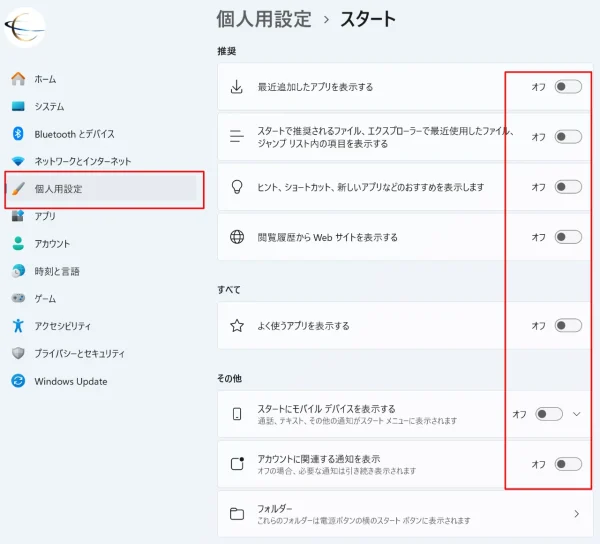
私はこの部分を全部OFFにしています。
これで煩わしい通知ともおさらば!
作業中のノイズを減らし、クリーンなUIを実現できます。
7. プライバシーと広告IDのオフ(セキュリティ)
行動ターゲティング広告に使われる識別子を停止します。
【設定手順】
設定 > プライバシーとセキュリティ > 全般
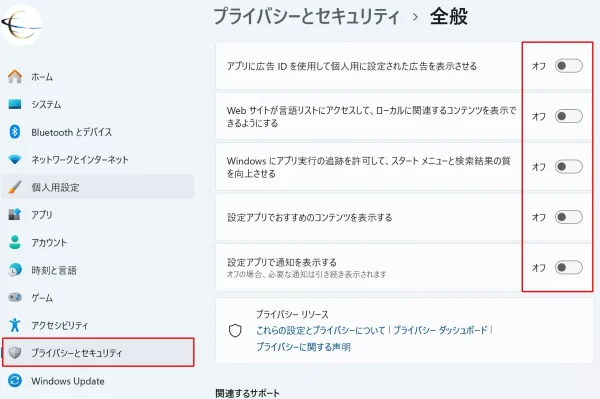
やはりこの部分も全てOFFを推奨します。
エンジニアの視点
全ての項目をオフにすることを推奨。
テレメトリ(データ収集)を最小限に抑えることは、プライバシー保護の基本です。
8. Copilot(AIアシスタント)の最適化
タスクバーに常駐するCopilotの表示を管理します。
【設定手順】
設定 > 個人用設定 > タスクバー
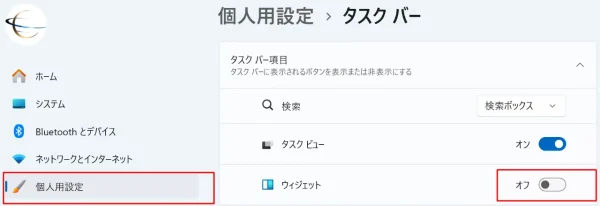
AIを活用しない場合はCopilotはオフに。
更にウィジェットをオフにするのもおすすめ。
バックグラウンドのリソースを節約できます。
9. 通知の最適化と「ヒント」の無効化
Windowsからの「ヒントや提案」という名の通知を止めます。
【設定手順】
設定 > システム > 通知 > 最下部の追加の設定
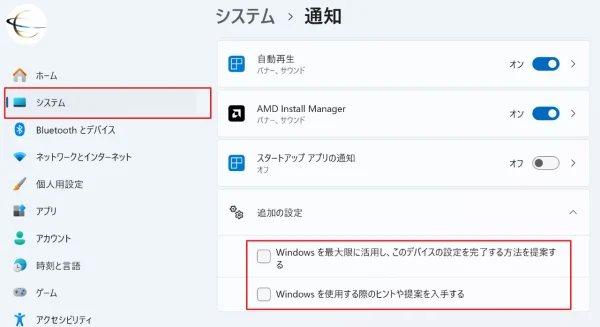
「Windows のウェルカム エクスペリエンス」などをオフにし、集中力を削ぐポップアップを排除します。
10. 視覚効果の調整(低スペックPCの高速化)
アニメーションなどの装飾をオフにしてレスポンスを上げます。
【設定手順】
設定 > アクセシビリティ > 視覚効果
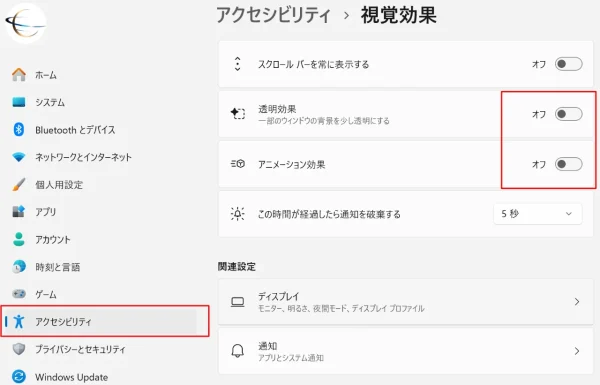
エンジニアの視点
「透明効果」と「アニメーション効果」をオフにするだけで、ウィンドウ操作の体感速度が1.5倍ほど変わります。
11. 電源モードを「バランス」から「最適なパフォーマンス」へ
ノートPCなどで制限されているCPU性能を解放します。
【設定手順】
設定 > システム > 電源とバッテリー > 電源モード
電源に接続部分を 「最適なパフォーマンス」に変更します。
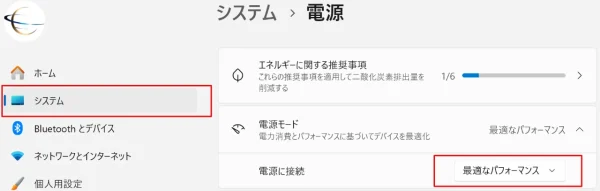
デスクトップや電源接続時のノートPCなら「高パフォーマンス」一択です。
おわりに
「Windows 11は使いにくい」という声もありますが、適切な設定を行えばWindows 10以上に快適なOSです。
仙台・宮城のITスタジオでは、法人・個人向けのPC高速化サポートや運用相談も承っております。
お困りの際はお気軽にお問い合わせください。



Popular Posts
 2021年20H2対応 windows10を快適に使うための おすすめ設定8選!
  【2026年最新】Windows 11を爆速&快適にするおすすめ設定10選|ITエンジニアが教えるPC最適化術
  【2026年最新】Gmailにメールが届かない・遅れる原因と対策|「メール到達率」の改善策
 - Windows10 フォトでファイルシステムエラー 2147219196が出る場合の対処法
 ブログ 一度しか通らない道
  WPBakery Page Builder(Visual Composer )基本操作と使えるテクニック
  厄年起業して1年ちょい。実際どうだったのか【40代の起業】
  MacBook Pro macOSでNASが遅いときの対処方法
  セールス電話・迷惑電話地獄!個人事業主は絶対タウンページに電話番号を載せてはいけない理由
  PCでハイエンドオーディオ! Pioneer プリメインアンプ A-50DA レビュー